照明を消すためにわざわざ戻ったり、外出してから電源が気になったり。スマートプラグがあると、こうした日々の小さな手間をスマホから減らせます。
ただ、価格だけで選ぶと「使いたかった家電につなげない」「電気代までは確認できなかった」といったズレが起こります。大切なのは、スマートプラグで何を楽にしたいかを先に決めることです。
今回比べる3製品は、手軽さ、消費電力の確認、SwitchBotとの連携という違いがあります。自分の使い方に近いものから見ていきましょう。
この記事で分かること
- 手頃に試す、電気の使い方を見る、SwitchBotと連携する――3つの選び分け
- 最大負荷、Wi-Fi、通電後の動作、本体寸法を購入前に見ておく方法
- 3製品の価格と機能を、暮らしの目的から比較した結論
先に結論。3製品の選び分け
- 電源のオン・オフを手軽に試すなら:TP-Link Tapo P105
- 消費電力や電気料金の目安を確認するなら:TP-Link Tapo P110M
- SwitchBot製品とまとめて連携するなら:SwitchBot プラグミニ
製品の違いを先に比較
商品名や価格だけでなく、購入前に差が出やすい条件も横並びで確認できます。
| 商品 | 最大負荷 | 寸法 | 通信 | 特徴 | 価格 | 購入先 |
|---|---|---|---|---|---|---|
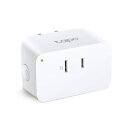 TP-Link Tapo P105 TP-Link Tapo P105 | 1000W | 60 × 38 × 33mm | 2.4GHz Wi-Fi | 電源操作 | Amazonで最新価格を確認 | Amazonで見る 楽天市場で見る |
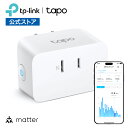 TP-Link Tapo P110M TP-Link Tapo P110M | 1500W | 38 × 66 × 40mm | 2.4GHz Wi-Fi | 消費電力・Matter | Amazonで最新価格を確認 | Amazonで見る 楽天市場で見る |
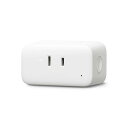 SwitchBot プラグミニ SwitchBot プラグミニ | 1500W | 70 × 39 × 39mm | 2.4GHz Wi-Fi・Bluetooth | SwitchBot連携 | Amazonで最新価格を確認 | Amazonで見る 楽天市場で見る |
選び方の目安
あなたの使い方に近い製品は? 3問で確認
優先したいこと、接続する家電、設置場所を選ぶと、最初に比べたい候補を表示します。
1. 何を優先しますか?
2. 接続する家電の定格消費電力は?
3. コンセント周りの余裕は?
選択すると、最初に比べたい候補が表示されます。
※ 仕様比較の目安です。接続する家電と製品の取扱説明書も読んでください。
価格と在庫は2026年8月21日の取得時点です。最新情報は各販売店の商品ページでご覧ください。
3製品とも2.4GHz Wi-Fiを使います。購入前に、自宅のルーターで2.4GHzを利用できるか設定画面で見ておきましょう。
まず1台試すなら「TP-Link Tapo P105」
スマートプラグが便利そうでも、最初から多機能な製品が必要とは限りません。卓上照明など一つの家電から試すなら、P105が選びやすいでしょう。
アプリに加えて、AlexaやGoogleアシスタントからも電源を操作できます。電気使用量の記録より、オン・オフの手軽さを優先したい場合に合う製品です。
接続する家電の定格表示を見て、本体サイズの60×38×33mmがコンセント周りに収まるかも測っておきましょう。
向いている条件
- 価格を抑えて、照明など一つの家電から試したい
注意点
家電の定格表示に加え、通電しただけで動作を再開する機器かも取扱説明書で確かめてください。
電気の使い方も見直すなら「TP-Link Tapo P110M」
節電したくても、どの家電から見直せばよいか分からないことがあります。P110Mなら、まず一つの家電がどのくらい電気を使っているかをアプリで見られます。
電気料金を設定すると、毎月の料金の目安も表示できます。電源を操作するだけでなく、使い方を数字で確かめたい人には、P105よりこちらが合います。
最大負荷は1500Wで、Matterにも対応しています。AlexaやGoogleアシスタント、Appleのホームアプリなど、普段使っている環境へまとめたいときにも選びやすい製品です。
本体は38×66×40mmです。家具の裏や電源タップで使うなら、周囲に収まるかを先に測っておきましょう。
P105との差額が小さければ、消費電力の記録やMatter対応を使うかが判断の分かれ目です。どちらも必要なければP105、どちらかを使いたいならP110Mと考えると絞りやすくなります。
向いている条件
- 消費電力や電気料金の目安を数字で確認したい
- Matter対応の環境へまとめたい
注意点
1500W対応でも、すべての家電へ接続できるわけではありません。本体が周囲へ収まるかも含め、説明書と設置場所を照らし合わせてください。
SwitchBotを使っているなら「SwitchBot プラグミニ」
すでにSwitchBotの開閉センサーなどを使っているなら、プラグミニを同じアプリへ加える意味があります。たとえば、外出をセンサーが検知したときに、接続した照明をオフにする連携が可能です。
外出後もWi-Fi経由で電源の状態を見て操作できます。現在と過去の消費電力を把握でき、データの書き出しにも対応しています。
本体サイズは70×39×39mmです。壁や家具に近いコンセントでは、70mmの辺がどちらを向くかも含めて測ってください。
向いている条件
- すでにSwitchBotのセンサーや機器を使っている
- 外出をきっかけに照明を切るなど、同じアプリで連携したい
注意点
連携を使わず消費電力を見るだけなら、価格差を含めてP110Mとも比べてください。70mmの辺が家具や隣のプラグへ干渉しないかも測る必要があります。
購入前に確認すること
購入前チェック
買う前に、家電と設置場所を確認
定格消費電力、コンセント周りの寸法、2.4GHz Wi-Fiの状態から、仕様上の候補を整理します。
入力して「候補を確認する」を押すと、仕様上の確認結果が表示されます。
※ 判定は購入前の目安です。接続する家電とスマートプラグの取扱説明書、定格表示を必ず確認してください。
家電の定格表示、通電後の動作、コンセント周りの寸法を順番に見ておくと、買ってから使えないというズレを減らせます。
最大負荷だけで判断しない
1000Wや1500Wという数字は最初に見る条件ですが、それだけで安全に使えるとは判断できません。スマートプラグと接続する家電、両方の取扱説明書を読んでください。
TP-Linkは、電熱器具など遠隔操作の失敗が事故や火災につながる機器を接続しないよう案内しています。
通電したときの動作を確かめる
テレビやエアコンのように、コンセントから電気が供給されても待機状態になる家電があります。スマートプラグを付ける前に、通電したときの動きも確かめておきましょう。
コンセント周りを測る
本体を差し込めても、家具や隣のプラグに干渉することがあります。壁や家具、隣の差し込み口までの距離を測り、本体サイズと比べておきましょう。
よくある質問
5GHzのWi-Fiだけでも使えますか?
今回の3製品はいずれも2.4GHz Wi-Fiを使います。ルーターが5GHzと2.4GHzを同時に出している場合もあるので、設定画面や本体表示を見ておきましょう。
1500W対応なら、どの家電でもつなげられますか?
いいえ。最大負荷の範囲内でも、遠隔操作に向かない家電や、通電しただけでは運転を始めない家電があります。スマートプラグと家電、両方の取扱説明書を読んでください。
迷ったときの選び方
手軽なオン・オフ操作を始め、接続する家電が1000W以内ならTapo P105。消費電力の確認やMatter連携を使いたいならTapo P110M。すでにSwitchBotを使い、操作を同じアプリにまとめたいならプラグミニが候補です。まず家電の用途と取扱説明書を確認し、その後に本体寸法と通信条件を照合してください。
出典・確認先
メーカーの製品情報・取扱説明書・サポート情報です。仕様は記載の確認日時点のものです。販売される型番・版の条件も購入前に照合してください。
- Tapo P105 公式製品ページ(確認日:2026/8/21)
- Tapo P110M 公式製品ページ(確認日:2026/8/21)
- SwitchBot プラグミニ 公式製品ページ(確認日:2026/8/21)